
Wij zijn de #1 IPTV-service in het land, met meer dan 99% signaalbetrouwbaarheid.
Android
Hoe stel je IPTV in op Android met IBO PRO PLAYER
Stap 1:
Download en installeer de IBO PRO PLAYER app via de Google Play Store of via de officiële website.
Stap 2:
Open de app nadat deze is geïnstalleerd.
Stap 3:
Voer de inloggegevens in die je van IPTV Totaal hebt ontvangen na je abonnement.
Klik vervolgens op “Add Playlist / Add User” om verder te gaan.
Stap 4:
Wacht enkele seconden tot de app je gegevens synchroniseert.
Stap 5:
Klik op het “Live TV” icoon om de zenderlijst te openen.
Stap 6:
Selecteer de categorie / groep zenders die je wilt bekijken.
Stap 7:
Kies een zender uit de lijst en dubbelklik op het kleine scherm om volledig scherm te activeren.
✅ Klaar! Je IPTV is succesvol ingesteld met IBO PRO PLAYER.

Apple / IOS
Hoe u IPTV op Apple/IOS instelt met IPTV Smarters Player
Stap 1:
Download en installeer de IBO PLAYER of IBO PLAYER PRO app via de App Store op je iPhone of iPad.
Stap 2:
Open de app nadat deze is geïnstalleerd.
Stap 3:
De app toont een Device ID en Device Key.
Ga met je browser naar de officiële website van IBO PLAYER (https://iboplayer.com).
Stap 4:
Klik op “Add Playlist” en voer de inloggegevens / M3U of Xtream Codes in die je van IPTV Totaal hebt ontvangen.
Stap 5:
Koppel jouw Device ID & Key met de playlist.
Stap 6:
Herstart de app op je iPhone of iPad. De kanalen worden nu automatisch geladen.
Stap 7:
Selecteer een zender uit de lijst en druk op het kleine scherm om naar volledig scherm te gaan.
✅ Klaar! Je IPTV werkt nu op je Apple / iOS apparaat via IBO PLAYER PRO.
Smart TV
IPTV instellen op een SMART TV
Stap 1:
Download de app SetIPTV, NetIPTV of Smart IPTV vanuit de TV App Store (Samsung, LG, enz.).
Stap 2:
Na de installatie, open de app. Je ziet nu een MAC-adres op het scherm verschijnen.
Stap 3:
Stuur ons dit MAC-adres via WhatsApp / E-mail / Live Chat.
Stap 4:
Wacht een paar minuten, herstart/reboot je TV en open de app opnieuw.
✅ Klaar! Je IPTV is nu actief.
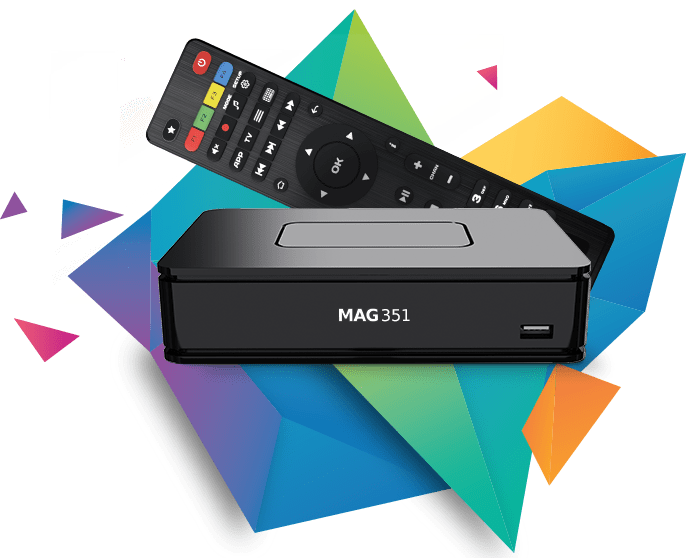
MAG BOX
Hoe IPTV op MAGBOX instellen
Stap 1:
Stuur ons het MAC-adres van je MAG via WhatsApp/e-mail/livechat.
Stap 2:
Nadat je de betaling hebt gedaan, sturen we je de portallink.
✔ Klaar
Windows/Mac
IPTV instellen op Windows/Mac met IPTV Smarters Player
Download IBO Player PRO via deze link:
👉 IBO Player PRO voor Windows
🍏 Mac Methode:
Download IBO Player PRO via deze link:
👉 IBO Player PRO voor Mac
✅ Klaar!
Android
IPTV instellen op Android — IBO PRO PLAYER
Stap 1:
Download IBO PRO PLAYER via de Google Play Store.
Stap 2:
Open de app en kies ‘Add Playlist / Add User’.
Stap 3:
Kies ‘Xtream Codes API’ en voer je gebruikersnaam, wachtwoord en serveradres in die je van ons hebt ontvangen.
Stap 4:
Wacht tot de zenderlijst is geladen.
Stap 5:
Ga naar ‘Live TV’ en kies je favoriete zender.
Stap 6:
Dubbelklik op het scherm voor volledig scherm.
✅ Klaar! IPTV werkt op je Android apparaat met IBO PRO PLAYER.
Apple / iOS
IPTV instellen op iPhone & iPad — IPTV Smarters Pro
Stap 1:
Download IPTV Smarters Pro via de App Store.
Stap 2:
Open de app en kies ‘Inloggen via Xtream Codes API’.
Stap 3:
Voer je serveradres, gebruikersnaam en wachtwoord in die je van ons hebt ontvangen.
Stap 4:
Klik op ‘Toevoegen’ — de zenderlijst laadt automatisch.
Stap 5:
Ga naar ‘Live TV’ en geniet van meer dan 22.000 zenders.
✅ Klaar! IPTV werkt op je iPhone of iPad.

Samsung TV
IPTV instellen op Samsung Smart TV
Stap 1:
Open de Smart Hub op je Samsung TV.
Stap 2:
Zoek naar ‘IPTV Smarters’ of ‘SS IPTV’ in de app store.
Stap 3:
Installeer de app en open hem.
Stap 4:
Kies ‘M3U URL’ en voer je persoonlijke M3U-link in die je van ons hebt ontvangen.
Stap 5:
Klik op ‘Laden’ — je zenders zijn direct beschikbaar.
✅ Klaar! IPTV werkt op je Samsung Smart TV.

LG TV
IPTV instellen op LG Smart TV — SS IPTV
Stap 1:
Open de LG Content Store op je LG TV.
Stap 2:
Zoek naar ‘SS IPTV’ en installeer de app.
Stap 3:
Open SS IPTV en ga naar Instellingen → Afspeellijst.
Stap 4:
Voer je M3U-link in die je van ons hebt ontvangen.
Stap 5:
Sla op en herstart de app — je zenderlijst is beschikbaar.
✅ Klaar! IPTV werkt op je LG Smart TV.

Firestick
IPTV instellen op Amazon Firestick
Stap 1:
Ga op je Firestick naar Instellingen → Mijn Fire TV → Ontwikkelaarsopties.
Stap 2:
Schakel ‘Apps van onbekende bronnen’ in.
Stap 3:
Download de Downloader app via de Amazon App Store.
Stap 4:
Open Downloader en download IPTV Smarters Pro APK.
Stap 5:
Installeer de app en log in met je gegevens van IPTV Totaal.
Stap 6:
Ga naar ‘Live TV’ en begin met kijken.
✅ Klaar! IPTV werkt op je Amazon Firestick.
MAG Box
IPTV instellen op MAG Box
Stap 1:
Zoek het MAC-adres op je MAG box (staat op het apparaat of in Instellingen).
Stap 2:
Stuur het MAC-adres naar ons via WhatsApp of e-mail.
Stap 3:
Na betaling ontvang je de portallink van ons.
Stap 4:
Ga op je MAG box naar Instellingen → Systeem → Servers → Portalen.
Stap 5:
Voer de portallink in bij ‘Portal URL’.
Stap 6:
Herstart je MAG box — klaar!
✅ Klaar! IPTV werkt op je MAG box. (Werkt op MAG 250, 254, 256, 322, 324, 349, 351+)

Formuler Z
IPTV instellen op Formuler Z / Z8 Pro
Stap 1:
Open MyTVOnline2 op je Formuler apparaat.
Stap 2:
Kies ‘Portaal toevoegen’ of ‘Add Portal’.
Stap 3:
Geef het portaal een naam (bijv. IPTV Totaal).
Stap 4:
Voer je portallink in die je van ons hebt ontvangen.
Stap 5:
Sla op en herstart MyTVOnline2.
✅ Klaar! IPTV werkt op je Formuler Z apparaat.
📖 Lees onze uitgebreide Formuler Z11 handleiding voor meer details.
Windows / Mac
IPTV instellen op Windows & Mac — IPTV Smarters
Stap 1:
Download IPTV Smarters Pro via de officiële website of Microsoft Store.
Stap 2:
Installeer en open de app.
Stap 3:
Klik op ‘Nieuwe gebruiker toevoegen’.
Stap 4:
Kies ‘Xtream Codes API’ en voer je serveradres, gebruikersnaam en wachtwoord in.
Stap 5:
Klik op ‘Opslaan’ — je kunt direct kijken via je laptop of PC.
✅ Klaar! IPTV werkt op je Windows of Mac computer.
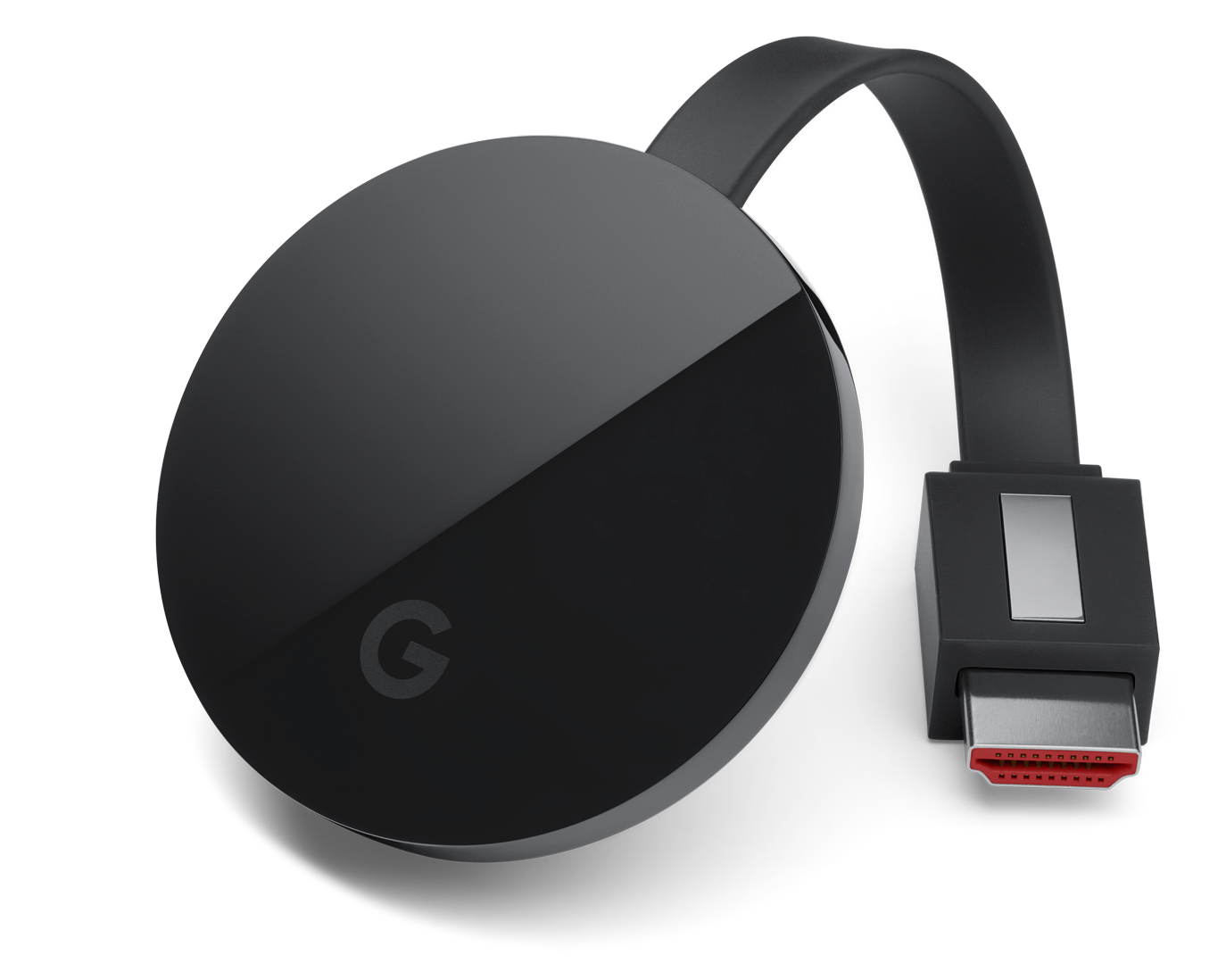
Chromecast
IPTV instellen op Chromecast & Google TV
Stap 1:
Open de Google Play Store op je Google TV of Chromecast with Google TV.
Stap 2:
Zoek naar ‘IPTV Smarters Pro’ en installeer de app.
Stap 3:
Open de app en kies ‘Xtream Codes API’.
Stap 4:
Voer je inloggegevens in die je van ons hebt ontvangen.
Stap 5:
Klik op ‘Opslaan’ — je zenderlijst laadt automatisch.
✅ Klaar! IPTV werkt op je Chromecast of Google TV.
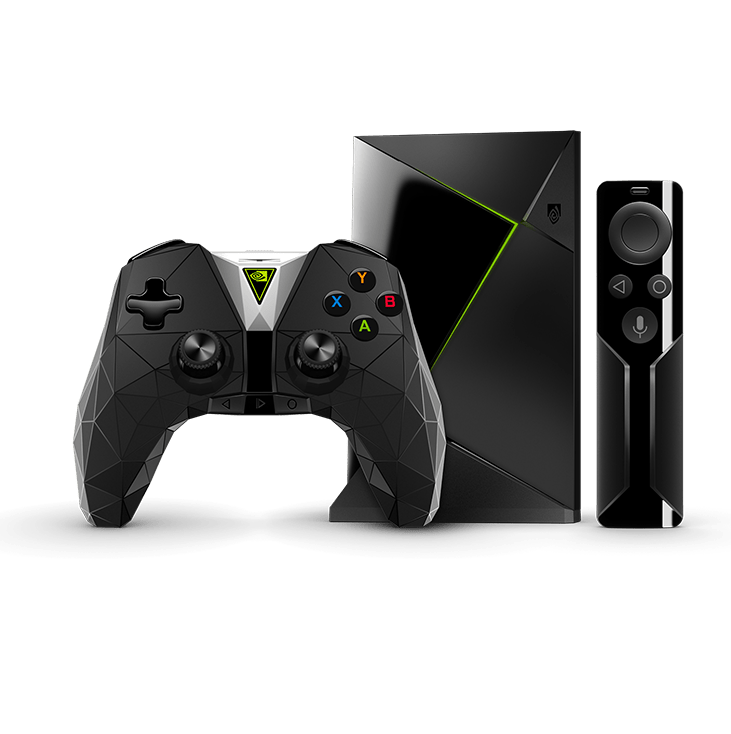
Android TV Box
IPTV instellen op Android TV Box
Stap 1:
Open de Google Play Store op je Android TV Box.
Stap 2:
Download IPTV Smarters Pro of TiviMate.
Stap 3:
Open de app en kies ‘Xtream Codes API’.
Stap 4:
Voer je serveradres, gebruikersnaam en wachtwoord in.
Stap 5:
Klik op ‘Opslaan’ en wacht tot de zenderlijst is geladen.
Stap 6:
Ga naar ‘Live TV’ en begin met kijken.
✅ Klaar! IPTV werkt op je Android TV Box.
Nvidia Shield
IPTV instellen op Nvidia Shield
Stap 1:
Open de Google Play Store op je Nvidia Shield.
Stap 2:
Download TiviMate — de beste IPTV app voor Shield.
Stap 3:
Open TiviMate en klik op ‘Afspeellijst toevoegen’.
Stap 4:
Kies ‘Xtream Codes’ en voer je inloggegevens in.
Stap 5:
Klik op ‘Volgende’ en wacht tot alles is geladen.
✅ Klaar! IPTV werkt op je Nvidia Shield met TiviMate.

Kodi
IPTV instellen op Kodi
Stap 1:
Open Kodi en ga naar Add-ons → Mijn add-ons → PVR-clients.
Stap 2:
Selecteer ‘PVR IPTV Simple Client’ en activeer deze.
Stap 3:
Ga naar de instellingen van de client en voer je M3U-link in.
Stap 4:
Sla op en herstart Kodi.
Stap 5:
Ga naar TV → Zenders — je zenderlijst is beschikbaar.
✅ Klaar! IPTV werkt in Kodi via PVR IPTV Simple Client.

VLC Player
IPTV instellen op VLC Media Player
Stap 1:
Open VLC Media Player op je PC, Mac of smartphone.
Stap 2:
Ga naar Media → Open netwerkmediastream (Ctrl+N).
Stap 3:
Plak je M3U-link in het URL-veld.
Stap 4:
Klik op ‘Afspelen’ — je zenderlijst laadt direct.
Stap 5:
Tip: Sla de M3U op als afspeellijst voor snelle toegang.
✅ Klaar! IPTV werkt via VLC op PC, Mac en smartphone.
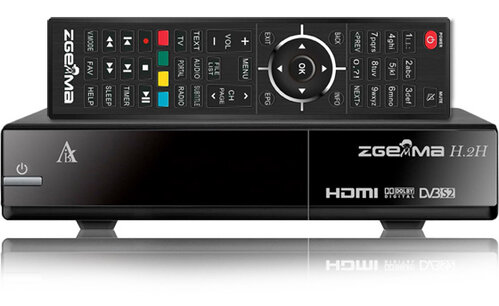
Zgemma
IPTV instellen op Zgemma — Enigma2
Stap 1:
Verbind je Zgemma met je thuisnetwerk via ethernet of wifi.
Stap 2:
Open een webbrowser en ga naar het IP-adres van je Zgemma.
Stap 3:
Ga naar Plugins → IPTV bouquet maker.
Stap 4:
Voer je M3U-link in en genereer de zenderbouquets.
Stap 5:
Herstart de Zgemma — je IPTV zenders zijn beschikbaar in het TV-menu.
✅ Klaar! IPTV werkt op je Zgemma ontvanger.
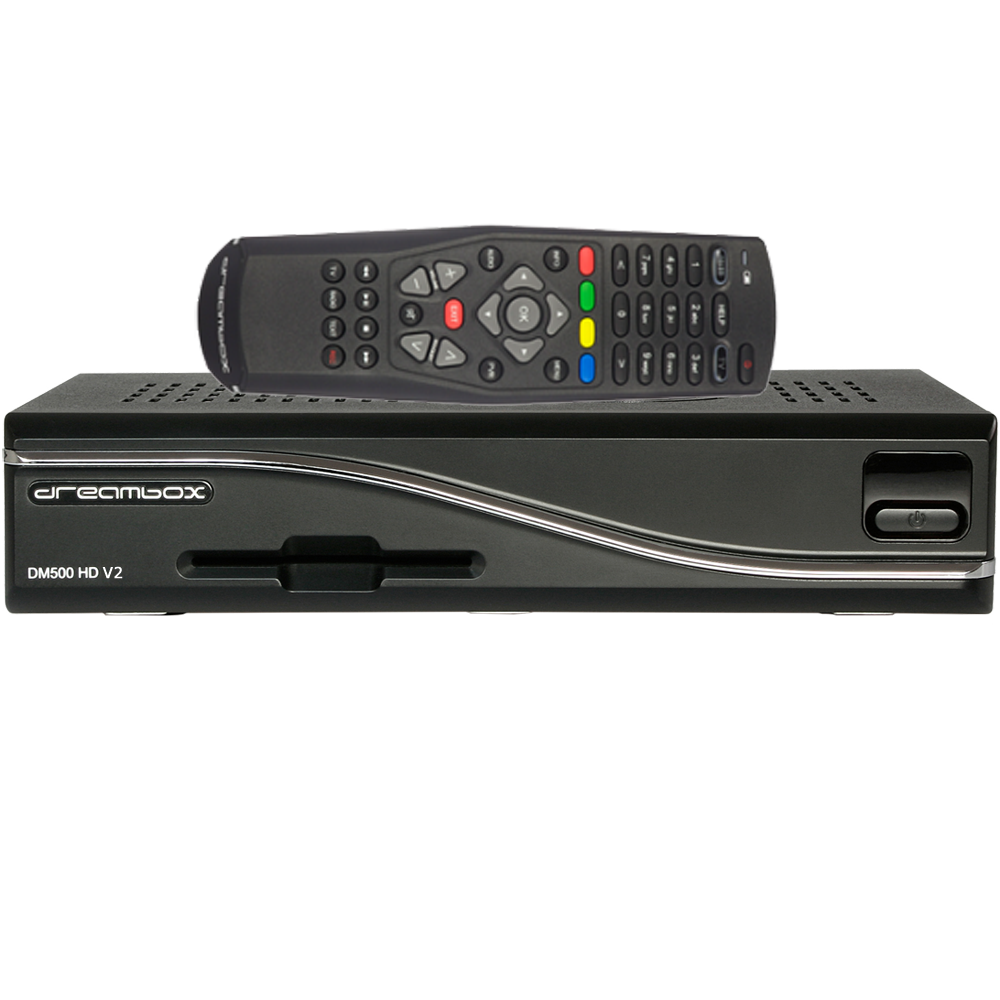
Dreambox
IPTV instellen op Dreambox — Enigma2
Stap 1:
Verbind je Dreambox met je router via ethernet.
Stap 2:
Installeer de E2M3U2Bouquet plugin via de Dreambox plugin manager.
Stap 3:
Open de plugin en voer je M3U-link in.
Stap 4:
Klik op ‘Bouquets genereren’.
Stap 5:
Herstart je Dreambox — je IPTV zenders staan in je kanalenlijst.
✅ Klaar! IPTV werkt op je Dreambox ontvanger.
Smart TV Browser
IPTV instellen op Smart TV via Browser (M3U)
Stap 1:
Ga op je Smart TV naar de ingebouwde browser.
Stap 2:
Navigeer naar een online IPTV speler zoals IPTV-org of web IPTV player.
Stap 3:
Upload of plak je M3U-link in de speler.
Stap 4:
Klik op ‘Laden’ — je zenders zijn direct beschikbaar.
Stap 5:
Tip: Voor de beste ervaring raden wij een dedicated IPTV app aan.
✅ Klaar! IPTV werkt via de browser van je Smart TV.